CC-Switch 使用教程
CC-Switch 是第三方开发者 farion1231 开发的 CLI 配置管理工具, 可以一键配置 Claude Code、Codex CLI 的供应商、MCP 服务器、Skills 扩展和系统提示词。
功能特点
- 一键切换 API 配置 — 在多个 API 提供商之间快速切换
- 可视化配置管理 — 通过图形界面轻松管理所有配置
- MCP 服务器管理 — 管理 Model Context Protocol 服务器
- 系统托盘快捷操作 — 通过托盘菜单快速切换
软件下载
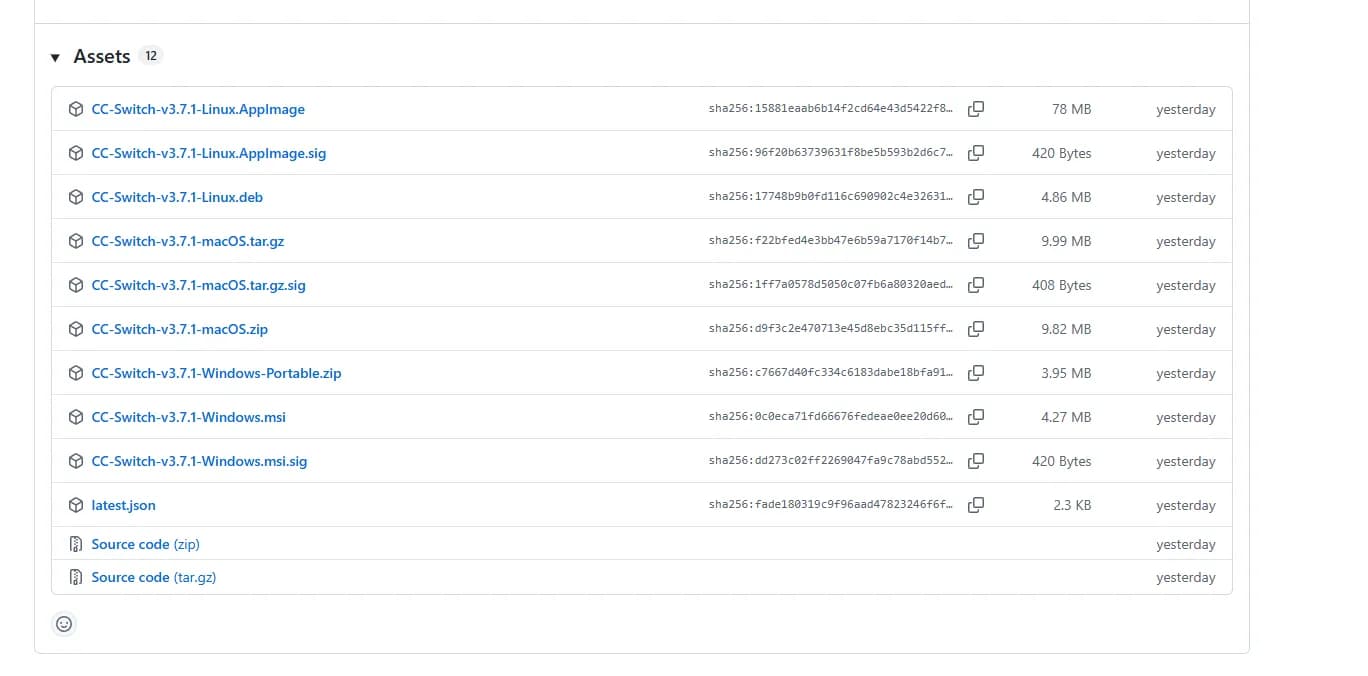
macOS(推荐 HomeBrew)
Terminal
# 添加 tap 源
brew tap farion1231/ccswitch

# 安装 CC-Switch
brew install --cask cc-switch
Linux(Debian/Ubuntu)
Terminal
# 下载 .deb 包(替换为实际版本号)
wget https://github.com/farion1231/cc-switch/releases/latest/download/cc-switch_x.x.x_amd64.deb

# 安装
sudo dpkg -i cc-switch_x.x.x_amd64.deb
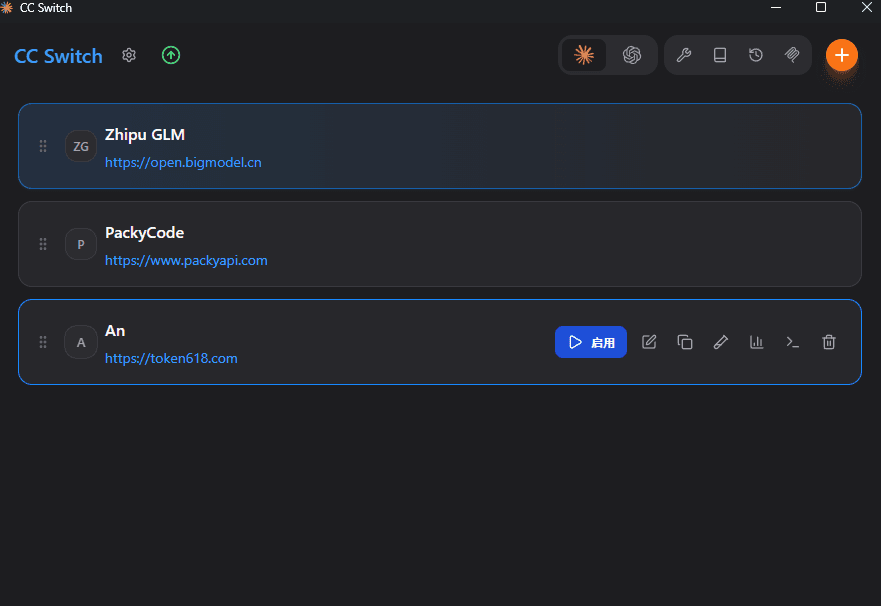
安装后运行 CC-Switch,主界面如下:
环境检查
注意
建议先完成环境检查!确保 Node.js 环境以及 Claude Code / Codex / Gemini CLI 已正确安装。 如果你有经验,能确认环境没问题,可以跳过此步骤。
检查已安装的 CLI 工具
# 检查 Claude Code
claude --version

# 检查 Codex CLI
codex --version
Claude Code 配置
1打开 CC-Switch,查看初始界面
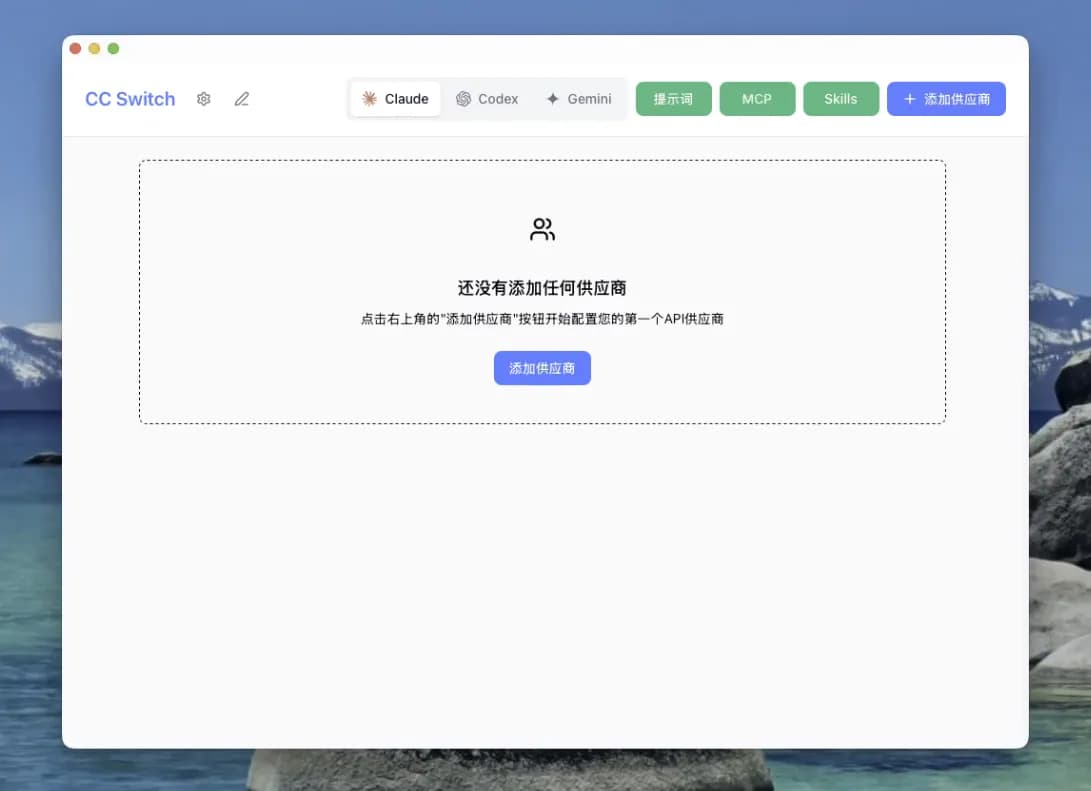
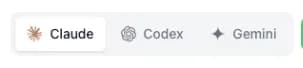
2在分组条中,将分组选择至「Claude」
3在供应商分组中,选择「自定义供应商」
4在答安控制台创建 API Key,点击复制按钮复制到剪贴板

5在下拉模态框中填入以下配置,点击「添加」按钮
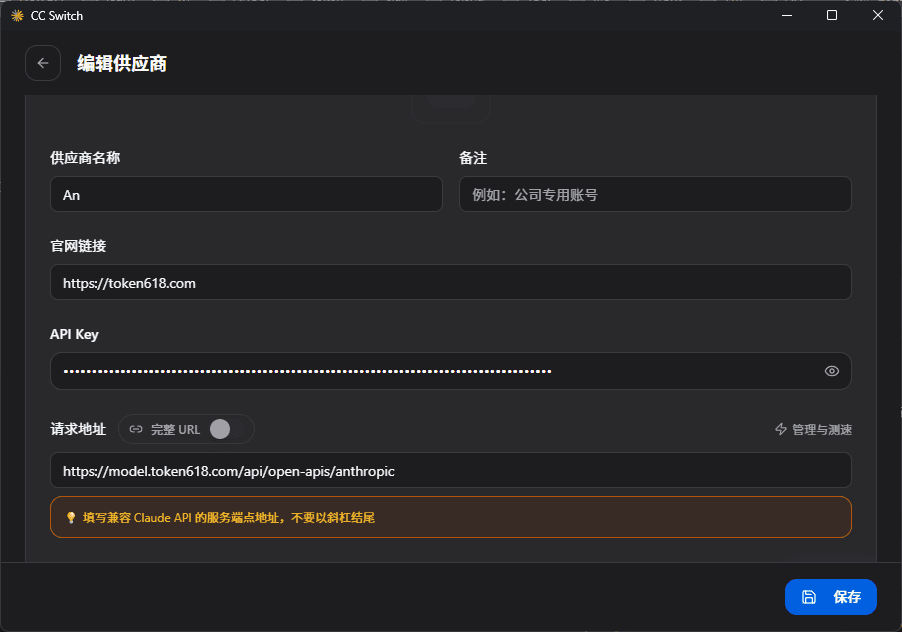
| 配置项 | 值 |
|---|---|
| API Key | 你刚才复制的答安 API Key |
| 请求地址 | https://model.token618.com/api/open-apis/anthropic |
6添加成功后,在主界面右侧点击「启用」按钮,显示「使用中」即配置完成

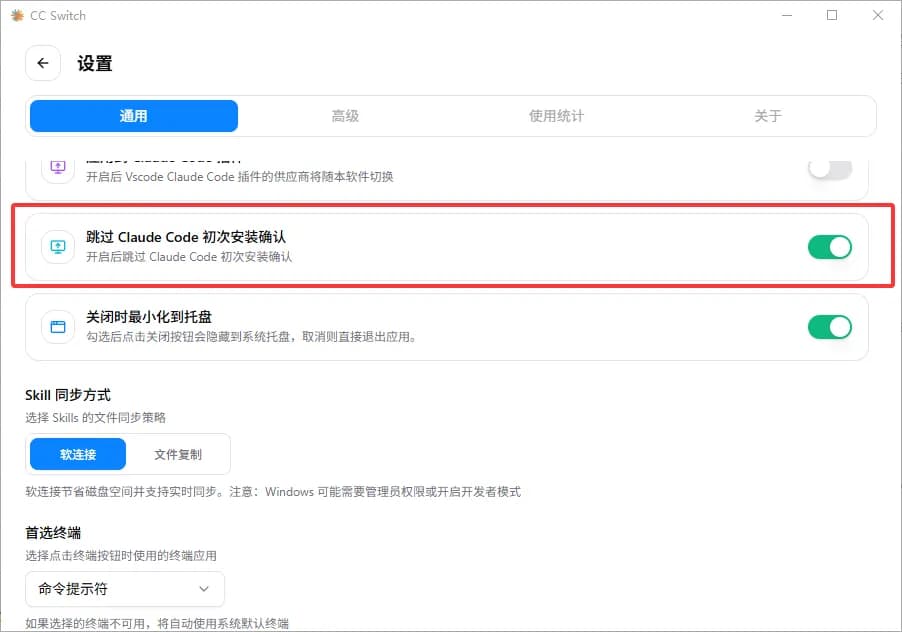
7点击左上角「设置」按钮,在通用页面下拉找到「跳过 Claude Code 初次安装确认」,务必勾选
8在终端运行
claude,看到对话界面并能正常回复即配置完成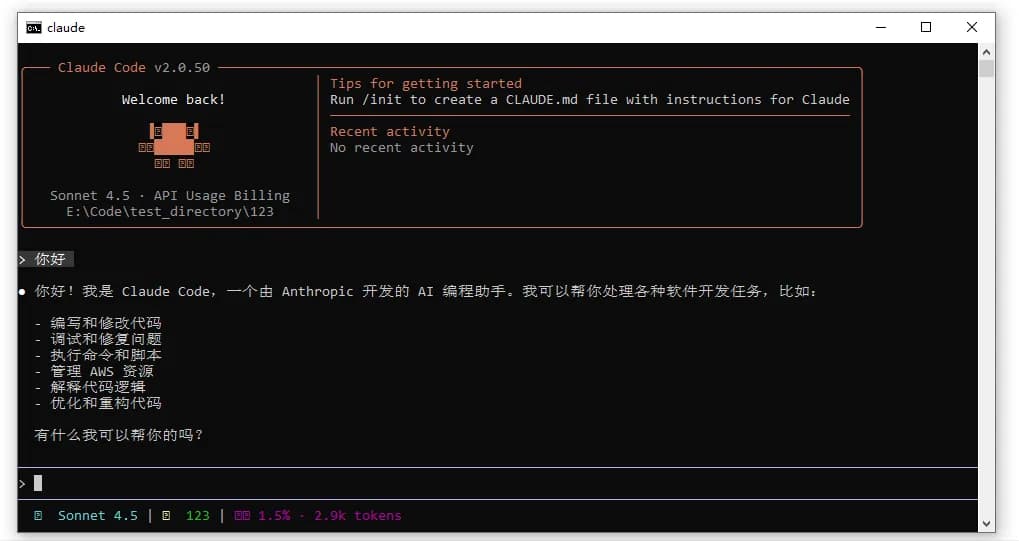
Codex CLI 配置
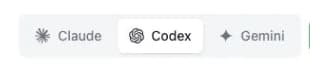
1打开 CC-Switch,在分组条中选择「Codex」
2在供应商分组中,选择「自定义供应商」
3在答安控制台创建 API Key,复制到剪贴板
4在模态框中填入以下配置,点击「添加」按钮
| 配置项 | 值 |
|---|---|
| API Key | 你刚才复制的答安 API Key |
| 请求地址 | https://model.token618.com/api/open-apis/v1 |
5在主界面右侧点击「启用」按钮,显示「使用中」即配置完成
6在终端运行
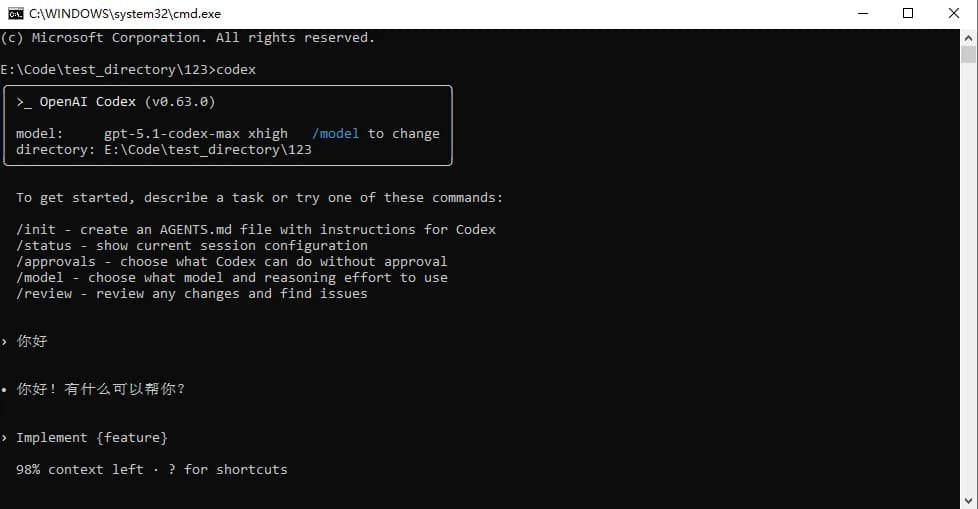
codex,看到对话界面并能正常回复即配置完成